


搜索到
4
篇与
内网
的结果
-
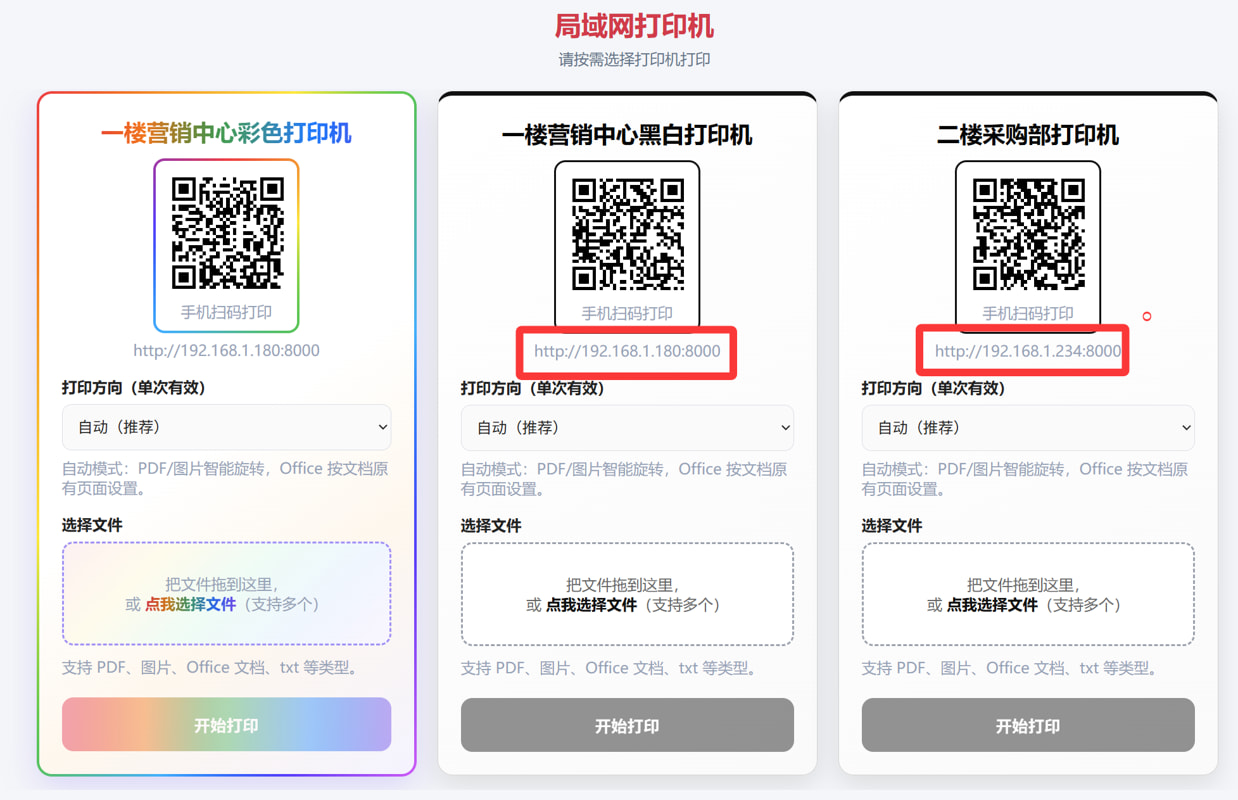
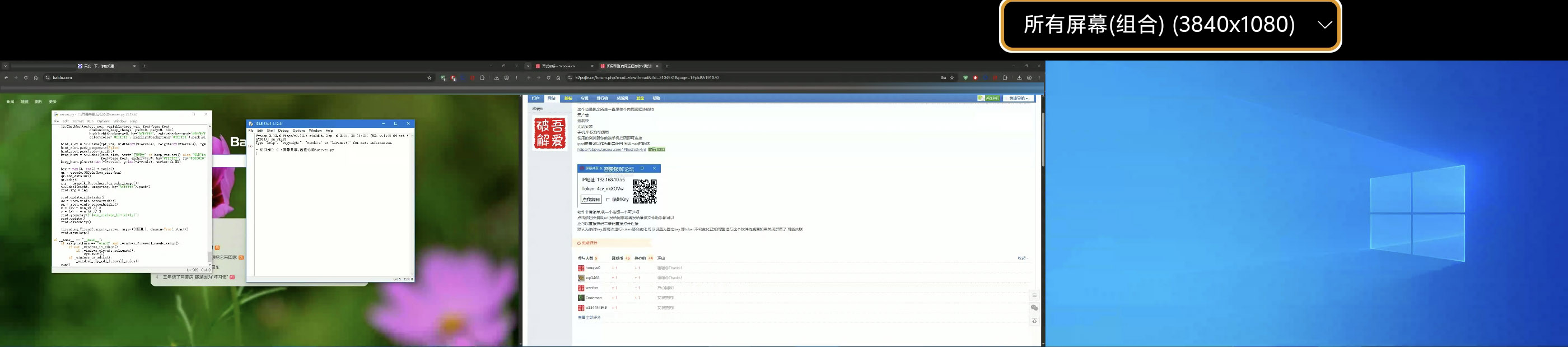
 内网打印服务器 内网打印服务器更新,修复打印机列表保存失效的bug更新,转为C# 重写,体积效率提升。https://abpyu.lanzoul.com/iIRmI48epr3c密码:akm5如果不能运行,请安装 .NET 8 Desktop Runtime:https://builds.dotnet.microsoft.com/dotnet/WindowsDesktop/8.0.30/windowsdesktop-runtime-8.0.30-win-x64.exe以及 aspnetcore-runtime-8.0.30-win-x64.exe按照提示下载插件安装即可,都是微软官方插件。🌟 核心特性多机集合: 最新版支持多台服务器部署,打开任意一台 Web 页面即可集合所有打印机在同一页面显示。自定义设置: 每台打印机可设置不同名称;勾选“彩色”模式可使用彩色界面。跨平台/免驱动: 内网用户无需安装打印机驱动,只需访问服务器 URL(手机扫码亦可)即可实现跨平台打印,完美解决老旧打印机不支持无线/手机打印以及新系统驱动不兼容的问题。功能更新:网页端支持调整横版或竖版打印(共享文件夹模式除外)。支持账号密码的保存与读取。🛠️ 两种打印方式1. 监听文件夹模式 (自动打印)通过新建 Windows 账户实现自动共享:运行程序: 运行后会自动创建“监听文件夹”及“备份文件夹”。映射磁盘: 其他内网用户访问该共享文件夹并映射为本地磁盘。直接打印: 将文件复制到该目录,即可触发自动打印。💡 权限与隐私防护:问题: 若用户较多且使用共享账号,A 用户上传时会看到 B 用户的文件。方案: 程序已做简单防护,文件上传完毕后立即转移至中间文件夹;打印完毕后自动剪切备份。进阶建议: 若对隐私有极高要求,请勿创建 Windows 共享账号,直接使用下方的 Web 模式。2. Web 浏览器模式 (单向打印)操作: 用户通过浏览器访问服务器 URL 进行打印。优点: 此时为单向模式,所有用户都看不到共享文件夹(因为没有共享文件夹),有效避免权限导致的泄密问题。⚠️ 使用说明与注意事项运行环境要求自动登录: 由于不支持“无头运行”(即不支持无登录状态接管打印服务),部署到服务器时必须设置 Windows 自动登录。Office 支持:本工具自带 PDF 控件,但不带 Office 控件。若需打印 Office 文档,服务器端必须安装 Office 软件(第三方 Office 因格式版式兼容性问题不建议使用)。支持的文件类型图片/文档: .pdf, .jpg, .jpeg, .png, .bmp, .gif, .tif, .tiff, .txtOffice 系列: .doc, .docx, .xls, .xlsx, .ppt, .pptx📸 界面与运行展示多机集合显示 (最新版)网页端界面 (手机扫码打印)服务端运行图
 -
即用即删,内网远程协助&便携副屏 内网远程协助 & 便携副屏工具 — 发布说明本站系原创,非转帖C# 重构版,体积小一半,启动速度快N倍。由于本工具功能繁多,没有时间一一测试,请自行测试,有问题可以留言。下载链接以下这个 37mb:https://abpyu.lanzoul.com/irjWf45rmieb密码:1sfj以下是高压版,只有 11mb,功能与上面那个一样:https://abpyu.lanzoul.com/irxHg45t04yh密码:hpm8如果不能运行,请安装 .NET 8 Desktop Runtime:https://builds.dotnet.microsoft.com/dotnet/WindowsDesktop/8.0.30/windowsdesktop-runtime-8.0.30-win-x64.exe🚀 版本更新日志V15 大版本更新流畅度:大幅提高。音频控制:手机端调整音量实现独立控制。V13 更新托盘优化:优化托盘图标,增加右键菜单。交互逻辑:双击或单击左键:显示界面。右键点击:弹出菜单(显示界面、退出)。实例管理:限制多实例运行。若已有一个实例在运行,再次双击程序将显示已有实例,不会重复启动新进程。V11 更新 (大佬打赏版本)网络支持:多网卡情况下,支持手动切换网卡;切换后自动保存,下次运行自动使用上次选择的网卡。窗口管理:点击最小化时,程序将最小化至系统托盘;点击托盘图标可恢复窗口。自定义端口:支持自定义端口(范围:7777-8888)。若设置超出此区间,会自动回退至 8765 端口。注:原先使用 6666 端口与浏览器有冲突,为降低上手难度,定义了 7777-8888 区间。自定义方法:通过修改文件名实现。例如:默认文件名为 屏幕共享,远程协助.exe,若改为 屏幕共享,远程协助7777.exe,则端口即为 7777。设计说明:为了保持 UI 界面的简洁,未采用编辑框形式,这是不改动界面实现功能的最简方式。V10(近期更新)音频:手机或平板访问页面后,可输出远端电脑声音。浏览器限制:因安全策略,不能自动出声,需用户手动点击喇叭解除静音。全屏:全屏时可用双指双击唤出顶栏等按钮。延迟说明:音频延迟受路由器、电脑性能、接收端设备与网络影响,属正常现象。使用指南:点击程序内二维码可查看简单使用说明。V9.5快捷键优化:删除 Ctrl+Y(使用少)及 Ctrl+Alt+Del(浏览器安全层下无效)。新增:增加 Del 键。V9修复:解决浏览器内点击画面已显示鼠标指针,但被控电脑指针不同步的问题。V8.5iPad 优化:修复 iPad 无法唤出键盘等问题。手势增强:支持双指双击唤出底部"常用键"与"屏幕切换",切屏更方便。一、下载与分发项目说明形式绿色免安装;单文件分发,首次运行可能有解压/加载过程,属正常现象运行后点击界面上的 二维码 可查看简要说明二、工具定位局域网场景:只需 被控电脑运行本程序,手机 / 平板 / 电视 / 其他电脑用 浏览器打开页面 即可 看屏 + 远控;可选 虚拟副屏,把平板当无线扩展屏。非主打方向:不主打公网穿透;不做锁屏后的系统级解锁(受系统安全层限制)。三、核心功能与使用说明1. 环境与适用适用系统:Windows 10 / 11(不支持 Win7)。控制端:手机、iPad、平板、电视或其它电脑等,无需安装客户端,现代浏览器打开即可。场景:内网协助、现场指导、问题排查、轻量「副屏」扩展等。2. 核心特点绿色、无广告、纯内网离线使用为主。浏览器直连,免装 App。多显示器切换;虚拟副屏扩展。触控远控:缩放、拖动、指针定位。移动端 键盘与常用快捷键。3. 快速开始双击启动程序(打包为单文件,窗口显示略慢为解压过程,正常)。用手机/平板浏览器 扫码 进入控制页。进入后即可查看并操作电脑画面。4. 界面与操作区域 / 按钮说明屏幕按钮组以 独立按钮 切换目标屏幕(已由下拉改为按钮)。新增虚拟屏为单物理屏电脑扩展 无线副屏(受系统版本限制见下文)。全屏网页全屏显示远程画面。重置画面缩放后可用;一键恢复 原始自适应大小。触控手势单指:移动 / 点击(随当前映射)。双指捏合:缩放画面。双指拖动:平移已放大的画面。iPad Safari 长按右键:已针对性修复。鼠标指针移动端点击画面后,会显示 远端指针位置,便于精确定位。5. 移动端键盘与快捷键双指双击:呼出底部 常用功能键 栏(Esc、Win、Enter、Ctrl+C/V 等)。全键盘(若界面有入口):调起系统输入法进行文本输入。功能键栏支持 空闲一段时间后自动隐藏。6. Token(访问密钥)默认 随机临时 Token,程序重启后一般会变。双击 Token 可改为 固定值;规则:4~8 位字母或数字。恢复随机:双击 Token $\rightarrow$ 清空 $\rightarrow$ 回车。7. 副屏扩展(虚拟显示器)启用时 2~3 秒闪屏 多为驱动安装,正常。可把平板 / iPad 当 无线副屏。退出本软件 会尽量 注销虚拟副屏。四、常见问题与限制 (FAQ)1. 重要兼容性说明Windows 11 22H2 及以上:不兼容 当前虚拟副屏驱动,无法新增虚拟副屏。驱动安装:启用虚拟副屏时可能出现约 2~3 秒闪屏,为正常驱动安装过程。2. 问题解答问题说明电脑锁屏 / 主动息屏后断连可能发生;不支持 在锁屏界面做系统级解锁。公网 / 跨网段稳定直连非本工具目标;经测试 FRP/P2P 等方案效果不理想,故不主推。3. 已知限制主控 主动锁屏 / 息屏 后,连接可能中断。虚拟副屏驱动较老,与 Win11 22H2+ 等新版系统存在不兼容情况。定位为 轻量可视协作,不替代企业级远程桌面方案。五、反馈 Bug 时请提供为了便于复现与定位,请尽量提供以下信息:电脑系统完整版本号(例如 Windows 11 22H2)。显示器尺寸、分辨率、DPI 缩放 比例。控制端设备:手机 / 平板;Android / iOS。现象描述:具体出现了什么异常。完整操作步骤:从打开软件到触发问题,每一步如何操作。
-
-
网站版权本人所有,你要有本事,盗版不究。 sam@gpcb.net