



带数字标注截图工具 使用说明
更新,GUI调整优化
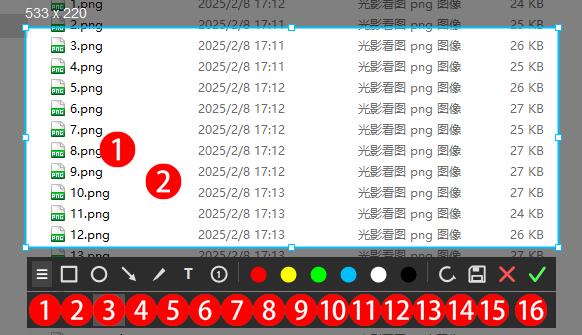
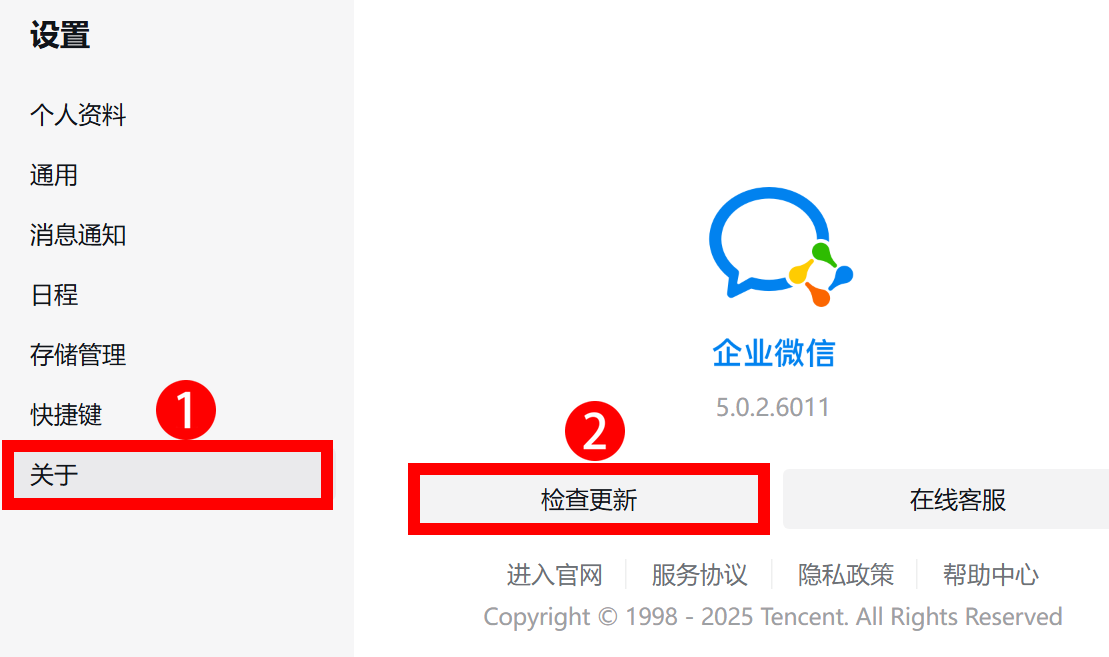
点击数标粘贴后,会自动载入下一个
例如截图需要标注步骤,点击了1,自动载入2,点击后自动载入3
默认快捷键改成Ctrl+Alt+A,自定义后,变更为你自定义的快捷键
已由py语言转为C#
体积小100倍,运行效率提升N倍
功能上,增加了自定义快捷键
回复后,刷新页面可以下载
如果不能运行,请安装 .NET 8 Desktop Runtime:
https://builds.dotnet.microsoft.com/dotnet/WindowsDesktop/8.0.30/windowsdesktop-runtime-8.0.30-win-x64.exe
一、 基本功能
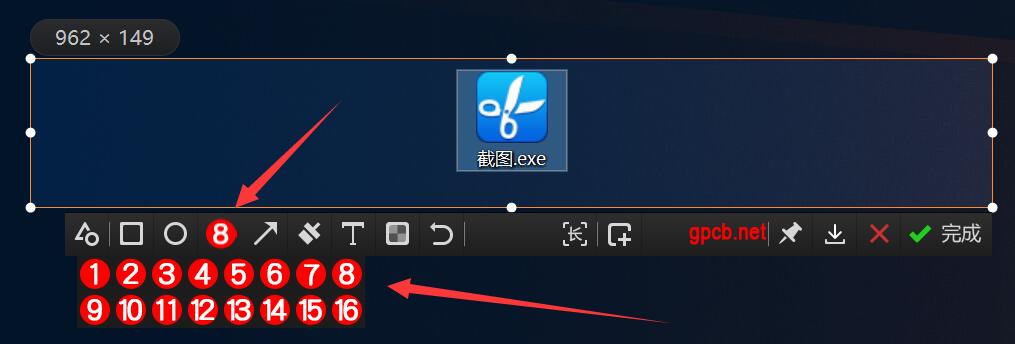
- 1-16步数字标注:默认隐藏,点击工具栏“数标图标”即可调出,精准标记操作步骤(单图限16步,避免步骤冗余)。
- 多快捷键截图触发:支持
Ctrl+Alt+D/Ctrl+Shift+X快捷键、双击任务栏图标都可以触发截图动作。 - 便捷保存与粘贴:点“对号”直接存剪贴板(随时粘贴);首次保存选目录后,后续自动沿用。
人性化优化:
- 截图指针为全屏十字(醒目)。
- 菜单可拖动、截取右下角时自动换位(不遮挡)。
- 元素二次调整:所有添加的元素均可二次调整,包括数标、图形以及文字等,支持自由移动、缩放、旋转。
- 线条编辑:添加的线条类元素,选中后可以二次改变线宽。
二、 快速上手步骤
- 启动软件:双击软件启动(如需开机自启,手动放系统启动菜单即可)。
- 触发截图:用快捷键或双击任务栏图标触发截图,拖动鼠标选择截图区域。
- 添加标注:需标注步骤时,点击工具栏“数标图标”,选择数字标记并拖动到对应位置。
保存导出:
- 编辑完成后,点“对号”粘贴到目标位置。
- 或点“保存”存本地。
- 或者双击截图区一键完成“保存+粘贴”。
- 更换目录:退出软件重新打开,首次保存时选择新路径即可。
三、 实用小贴士
- 高效连续截图:如需频繁截图,截取后点击保存并选好目录,之后截图完毕只需双击截图区域,即可静默保存到上次目录(以日期加时间戳命名),无需每次都显示保存选择。
- 文字大小调整说明:添加文字后,如需二次调整大小,超过72号字请一次调整到位;否则调整完再点击文字时,文字会变成最大72号(小于72号的不影响),此为正常设计,非Bug。
以下内容回复后刷新可见
测试 测试
多谢分享