



MP3可视化剪切合并工具 使用说明
20年前就玩MP3剪辑铃声了,已经有各种各样的音频剪辑工具,为啥还要重复造轮子?
我只想做个100%按照我的想法理想化的工具!虽然还达不到100%理想化,至少版权归属于我
不开源,但是免费用,随便分发,如果你有本事反编译,你可以尽情的随便修改
版本更新
- 新版限制:音频片段改为 100 条内。
增益调节:
- 只载入一条音频时,提供手动调整增益:鼠标按住音频,往上拖增大音量,往下拖减小音量。
- 超过一条时,计算所有音频的平均值,然后自动调整增益。
- 引擎优化:更换播放引擎,播放更顺畅。
- 位置调整:鼠标左键按住 2 秒以上,触发位置调整功能,此时可以拖动音频调整位置。
- 算法优化:更换剪辑算法及其他细节优化。
一、工具简介
本工具已打包为独立可执行文件(.exe),下载后双击即可直接运行。
工具核心功能包括:
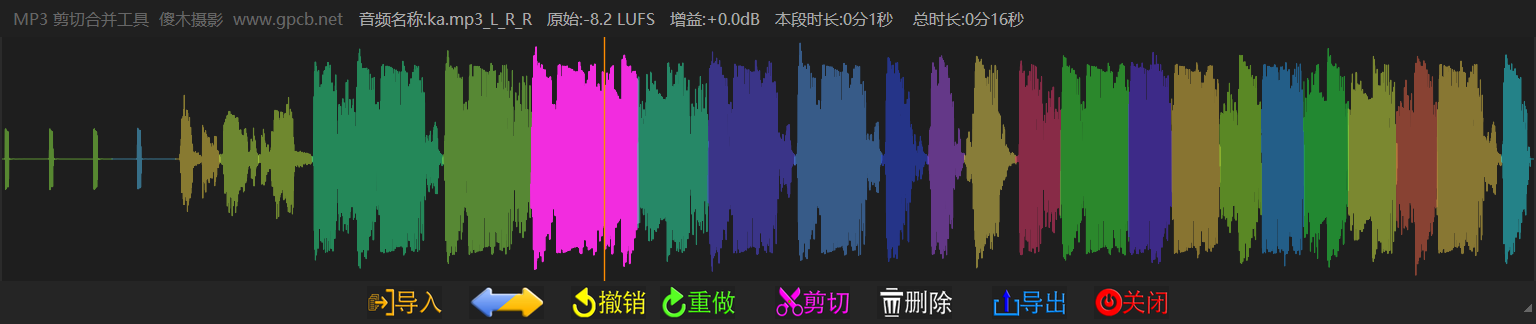
多首 MP3 载入、波形可视化(每段音频自动分配不同颜色,便于区分)、音频剪切、拖拽排序、音量调节及合并导出,操作简单无需专业技术且全可视化。
二、快速使用步骤
1. 载入音频
- 点击操作窗口底部的 📂载入 按钮;
- 在弹出的文件选择框中,选择需要处理的 MP3 文件;
- 操作窗口中会自动生成音频波形图,每段音频会分配不同的霓虹色波形,可直观区分不同音频片段。
2. 音频操作
(1)模式切换
- 选择模式(默认):点击 🖱选择 按钮,可选中单首音频(选中后对应波形透明度提高、线条加粗,结合独特色彩可快速识别)、调节音量、剪切音频;
- 拖拽模式:点击 ✋拖拽 按钮,可拖动不同颜色的音频波形调整播放顺序,颜色标识保持不变,便于确认顺序。
(2)音频剪切
- 在「选择模式」下,点击对应颜色的波形图选中需要剪切的音频;
- 点击该波形图上的任意位置,播放光标会定位到该位置(作为剪切分割点);
- 点击底部 ⚔剪切 按钮,音频会被分割为左右两段,新分割的片段会继承原音频颜色(或分配新颜色),仍可清晰区分。
(3)MP3音量调节
- 选中目标音频;
- 按住鼠标左键上下拖动该音频的波形,即可调节单首音频音量(波形高低对应音量大小)。
(4)播放预览
- 按下键盘 空格键:播放;
- 再次按下空格键:暂停播放;
- 点击波形图任意位置:快速定位播放起点。
(5)删除 / 撤销操作
- 删除音频:选中对应颜色的音频波形后,点击底部 ✕删除 按钮即可移除;
- 撤销操作:点击 ↩撤销 按钮,可撤销上一步操作(最多保留 20 步历史记录);
- 重做操作:点击 ↪重做 按钮,可恢复已撤销的操作。
3. 导出音频
- 完成所有编辑后,点击底部 🎵导出 按钮;
- 在弹出的保存对话框中,选择保存路径并输入文件名(默认格式为 MP3);
- 等待导出完成,窗口底部会显示绿色的「导出成功」提示(提示 4 秒后自动恢复默认样式)。
三、常用功能按钮说明
| 按钮 | 功能 | 备注 |
|---|---|---|
| 📂载入 | 导入 MP3 文件 | 每首音频自动分配不同颜色波形 |
| 全↔览 | 自适应显示所有波形 | 一键缩放至完整视图,方便查看全部颜色区分的音频片段 |
| ↩撤销 | 撤销上一步操作 | 最多保留 20 步历史记录 |
| ↪重做 | 恢复撤销的操作 | 仅恢复最近撤销的操作 |
| ⚔剪切 | 分割选中的音频 | 需先点击波形图定位剪切点;分割后的片段仍有清晰颜色区分 |
| ✕删除 | 删除选中的音频 | 选中对应颜色的音频后点击即可移除 |
| 🎵导出 | 导出合并后的 MP3 | 自动覆盖同名文件,无需手动删除 |
| ✕关闭 | 退出工具 | 会自动终止音频播放 |
注意事项
新版界面,没有音频设备的电脑(通常指台式机)运行可能会报错,遇到报错,插上耳机就好了。
下载地址: https://abpyu.lanzoul.com/itxKy3g4o3ij
密码: gsmc
评论 (0)